
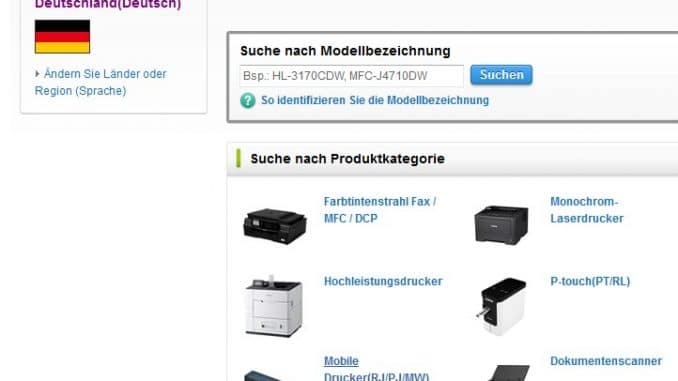
Um Ihren Drucker oder Ihr Multifunktionsgerät aus dem Hause Brother optimal bedienen zu können, ist die passende Software vonnöten. Der namhafte Druckerhersteller Brother bietet Ihnen aus diesem Grund eine große Datenbank für den Download der benötigten Treiber an. Hier finden Sie für jedes Modell das Passende, unabhängig vom Betriebssystem (z.B. Windows, MacOS, etc.) oder der Systemarchitektur.
Brother bietet verschiedene Druckerserien wie DCP (Drucker, Kopierer, Scanner), HL (klassische Laserdrucker), MFC (All-in-One-Drucker mit Druck-, Kopier- und Scanfunktion) sowie Tintenstrahldrucker an. Für jede dieser Serien werden spezifische Treiber benötigt, da unterschiedliche Brother-Drucker verschiedene Druckersprachen verwenden und daher für jedes Modell ein passender Treiber erforderlich ist.
Haben Sie also einen neuen Drucker oder benötigen Sie einen aktualisierten Treiber, können Sie diesen auf der Website von Brother ganz einfach herunterladen. Brother-Treiber stehen für verschiedene Betriebssysteme wie Microsoft Windows, macOS, Linux und auch für Smartphones (iPhone, Android) zur Verfügung. Auch das mobile Drucken über Smartphones ist mit den passenden Brother-Treibern problemlos möglich. Wie genau Sie dabei vorgehen und weshalb der passende Druckertreiber so wichtig ist, erfahren Sie in diesem Artikel.
Brother bietet zudem das EcoPro-Abonnement für Tinte und Toner an. Mit diesem Service können Sie einfach und bequem drucken und profitieren von einer unkomplizierten Versorgung mit Verbrauchsmaterialien. Ein kostenloses Probeabo für das EcoPro-Abonnement ist ebenfalls möglich.
Schritt 1: Vorbereitung
Bevor Sie mit dem Treiber-Download für Ihren Brother Drucker starten, ist eine sorgfältige Vorbereitung entscheidend. Im ersten Schritt sollten Sie die genaue Modellbezeichnung Ihres Brother Geräts ermitteln. Diese finden Sie in der Regel direkt auf dem Drucker, auf der Verpackung oder in den Unterlagen zur Bestellung. Falls Sie den Namen oder die Modellnummer nicht auf Anhieb entdecken, hilft Ihnen die Produktsuche auf der Brother Website weiter – hier können Sie gezielt nach Ihrem Brother Modell suchen.
Ebenso wichtig ist es, das verwendete Betriebssystem und die exakte Version zu kennen. Ob Windows (z.B. Windows 10, Windows 8.1, Windows Server 2008 oder Windows Server 2012), Apple macOS, Linux oder sogar mobile Betriebssysteme wie Android: Die Auswahl des richtigen Treibers hängt maßgeblich davon ab. Prüfen Sie daher vorab, ob Ihr System 32 Bit oder 64 Bit unterstützt, um die passende Datei auszuwählen.
Sobald Sie alle Informationen parat haben, besuchen Sie die Brother Website und nutzen die Produktsuche. Geben Sie den Namen Ihres Druckermodells in das Suchfeld ein und wählen Sie Ihr Gerät aus der Liste. Im nächsten Schritt wählen Sie Ihr Betriebssystem und die entsprechende Version aus. So gelangen Sie gezielt zum richtigen Treiber-Download für Ihr Brother Gerät.
Lesen Sie vor dem Herunterladen die bereitgestellte Anleitung auf der Website aufmerksam durch. Diese Schritt-für-Schritt-Anweisungen helfen Ihnen, die Installation korrekt durchzuführen und Ihr Gerät optimal einzurichten. Nach dem Download der Treiberdatei müssen Sie die Endbenutzer-Lizenzvereinbarung (EULA) akzeptieren, bevor die Installation starten kann.
Sollten während der Installation Fragen oder Probleme auftreten, finden Sie auf der Brother Website zahlreiche Problemlösungen, Anleitungen und Hilfestellungen. Auch Informationen zu passenden Druckerpatronen und Tonerkartuschen für Ihr Modell stehen dort zur Verfügung.
In Kürze: Notieren Sie sich die Modellbezeichnung Ihres Brother Druckers, bestimmen Sie Ihr Betriebssystem und dessen Version, und nutzen Sie die Produktsuche auf der Brother Website. So stellen Sie sicher, dass Sie den richtigen Treiber herunterladen und Ihr Gerät in wenigen Schritten betriebsbereit machen.
Brother-Treiber: Download
Möchten Sie den aktuellen Treiber für Ihren Drucker herunterladen, können Sie gezielt die Brother-Support-Seite unter https://www.brother.de/support/treiber nutzen, um nach dem passenden Treiber zu suchen. Rufen Sie dazu die Seite des Herstellers auf. Hier finden Sie den Reiter „Support“, der Ihnen diverse Möglichkeiten der Hilfe anzeigt. So können Sie hier auch auf „Downloads und Software“ klicken und gelangen auf diesem Weg in das Brother Solutions Center.
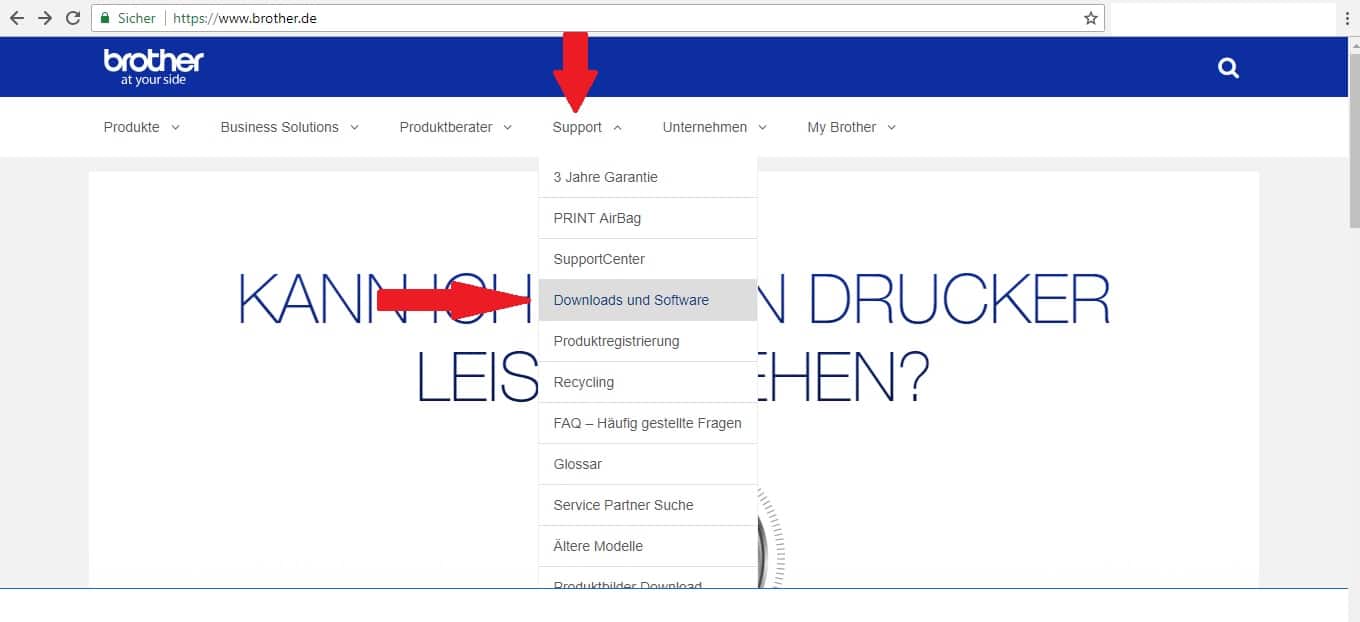
Über den Reiter „Support“ finden Sie das Untermenü „Downloads und Software“. Die Produktsuche erfolgt durch die Eingabe Ihres Druckermodells in das Suchfeld; nach der Suche genügt ein Klick auf den passenden Link, um den richtigen Brother Treiber auszuwählen. Die Brother-Website arbeitet häufig mit Screenshots, um die Navigation und die einzelnen Schritte anschaulich darzustellen. Falls der Download nicht automatisch startet, steht Ihnen ein manueller Download-Link zur Verfügung.
Tipp: Im Brother Solutions Center finden Sie auch Hilfe bei vielen Fragen und können zudem das Handbuch Ihres Druckers neu herunterladen, falls Sie dieses nicht mehr besitzen sollten. Unter http://support.brother.com/g/b/countrytop.aspx?c=de&lang=de finden Sie viele Informationen rund um die verschiedenen Produkte von Brother. Nach dem Download können Sie die Anwendung des Treibers durch einen Doppelklick auf die Installationsdatei starten und den Anweisungen folgen.
1. Brother-Treiber: Software
Im Brother-Downloadcenter finden Sie einige hilfreiche Unterkategorien, die Sie bei der Arbeit mit Ihrem Drucker, Scanner oder Multifunktionsgerät unterstützen können. Darunter zählt auch der Download für Treiber und Updates.
Beispiel: Wenn Sie beispielsweise den Brother DCP-195C besitzen, wählen Sie im Downloadcenter zunächst Ihr Modell aus, um den passenden Treiber für Ihre Anwendung und Ihr Betriebssystem zu finden.
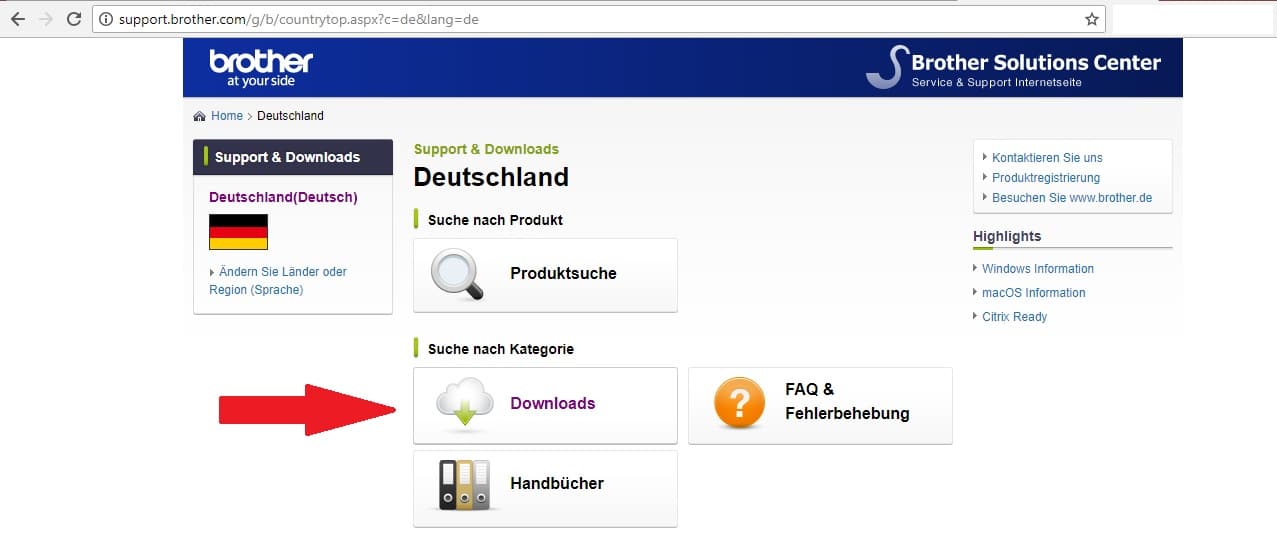
2. Druckermodell wählen
Um die geeignete Software für Ihren Drucker oder Scanner zu finden und herunterladen zu können, ist die systematische Eingabe der Modellbezeichnung sowie des Betriebssystems auf der Support-Seite erforderlich. Geben Sie im nächsten Schritt die Modellbezeichnung für Ihr Gerät in die Suchmaske ein oder suchen es mittels der Produktkategorie. Beide Varianten führen zum gewünschten Ziel: den Brother-Treiber für Ihren Drucker finden und installieren.
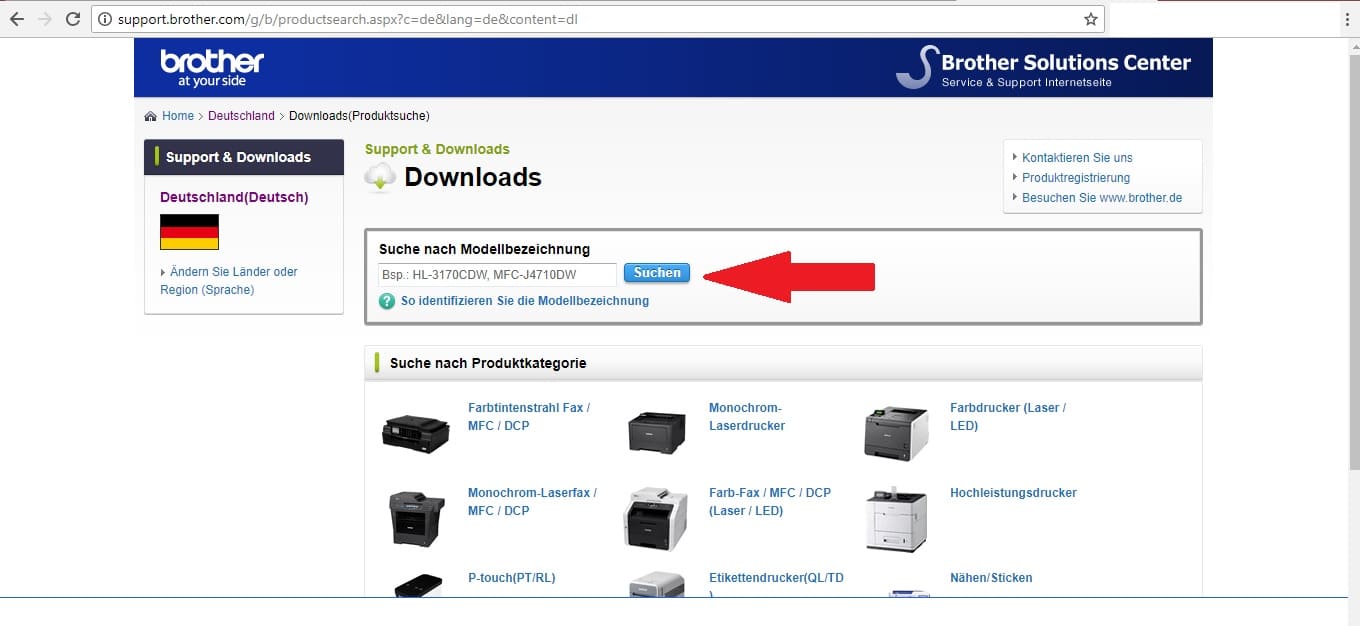
3. Betriebssystem auswählen
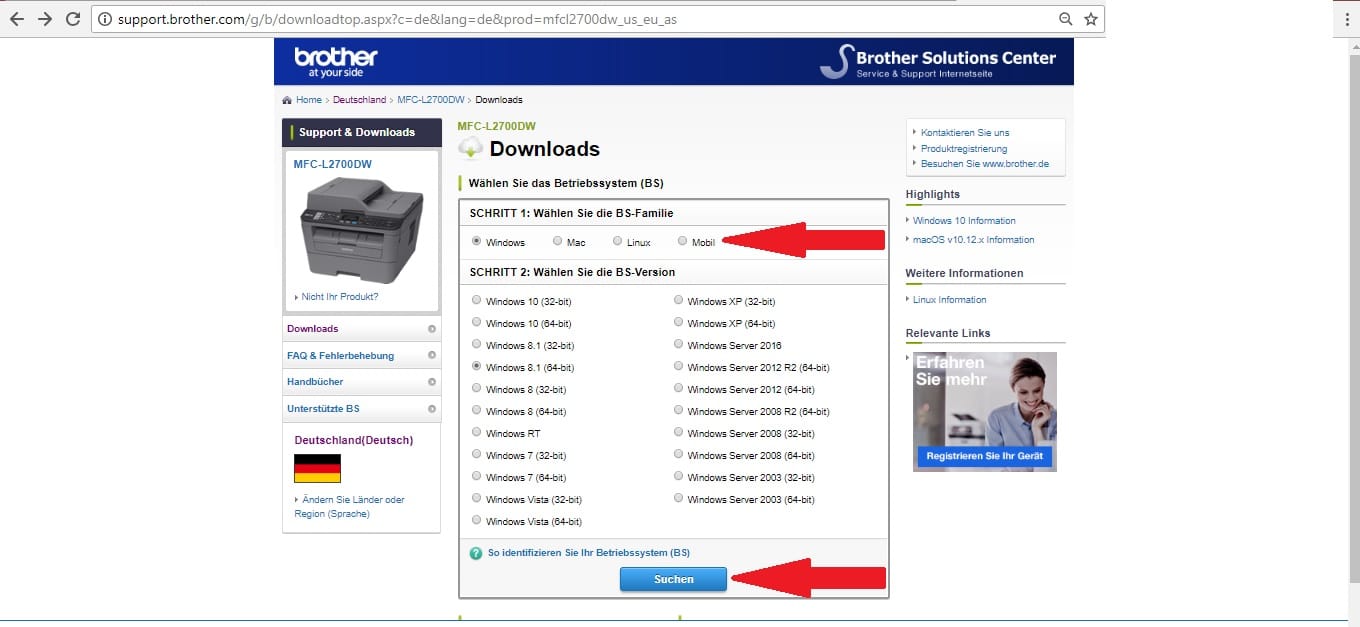
Haben Sie Ihren Drucker gefunden, öffnet sich eine weitere Seite, in der Sie nun Ihr verwendetes Betriebssystem sowie die Systemarchitektur (z.B. Windows 8, 64 Bit) auswählen können. Microsoft Windows ist eines der unterstützten Betriebssysteme, für die Brother Treiber bereitstellt. Wenn Sie nicht genau wissen, was Ihr PC verwendet, können Sie dies über den Pfad Systemsteuerung > System und Sicherheit > System erfahren.
Nachdem Sie Ihr Betriebssystem gewählt haben, klicken Sie auf „Suchen“, um die aktuellen Treiber anzuzeigen.
4. Brother-Treiber herunterladen
Nachdem Sie Ihr Druckermodell gefunden und Ihr Betriebssystem sowie die Prozessorarchitektur eingegeben haben, werden Ihnen auf der nächsten Seite alle verfügbaren Treiber angezeigt, die Sie kostenlos herunterladen und installieren können. Der entsprechende Download-Link wird nach Akzeptieren der Endbenutzer-Lizenzvereinbarung (EULA) aktiviert.
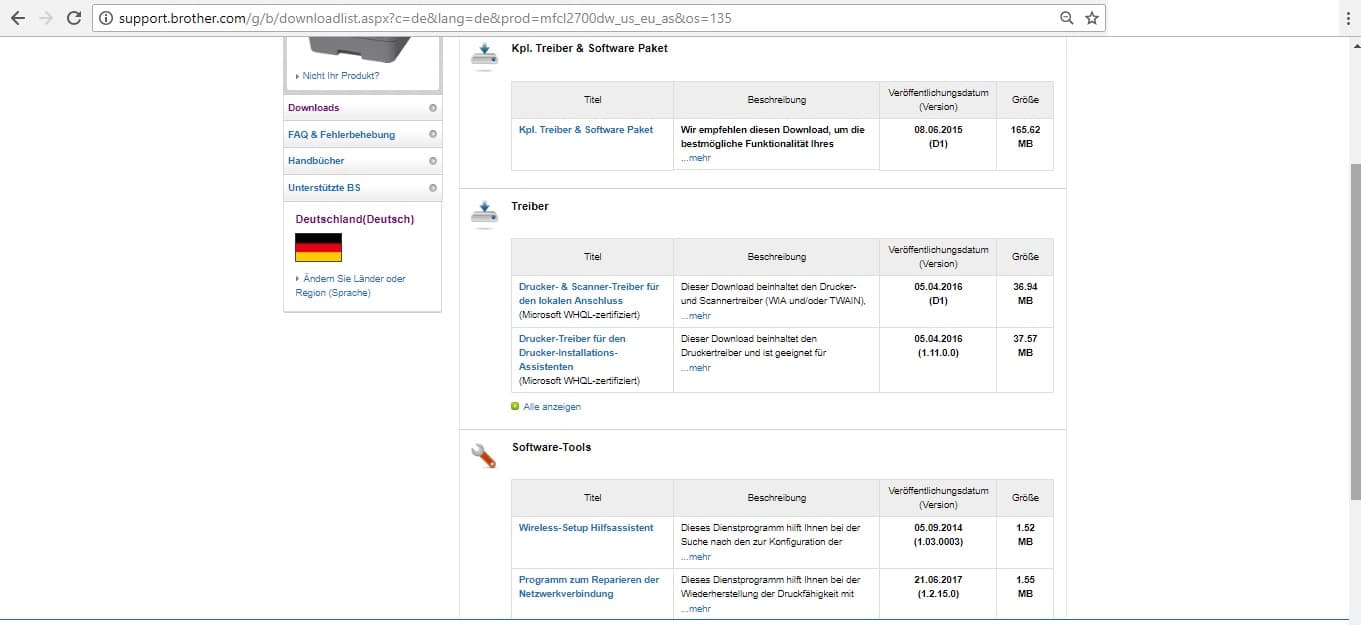
Hier können Sie sich auch weitere Software-Tools herunterladen, die Sie bei den täglichen Druckaufgaben unterstützen.
Nachdem Sie die Nutzungsbedingungen gelesen und akzeptiert haben, steht dem erfolgreichen Download nicht mehr im Wege. Erst nach Zustimmung zur EULA wird der Link zum Download freigeschaltet.
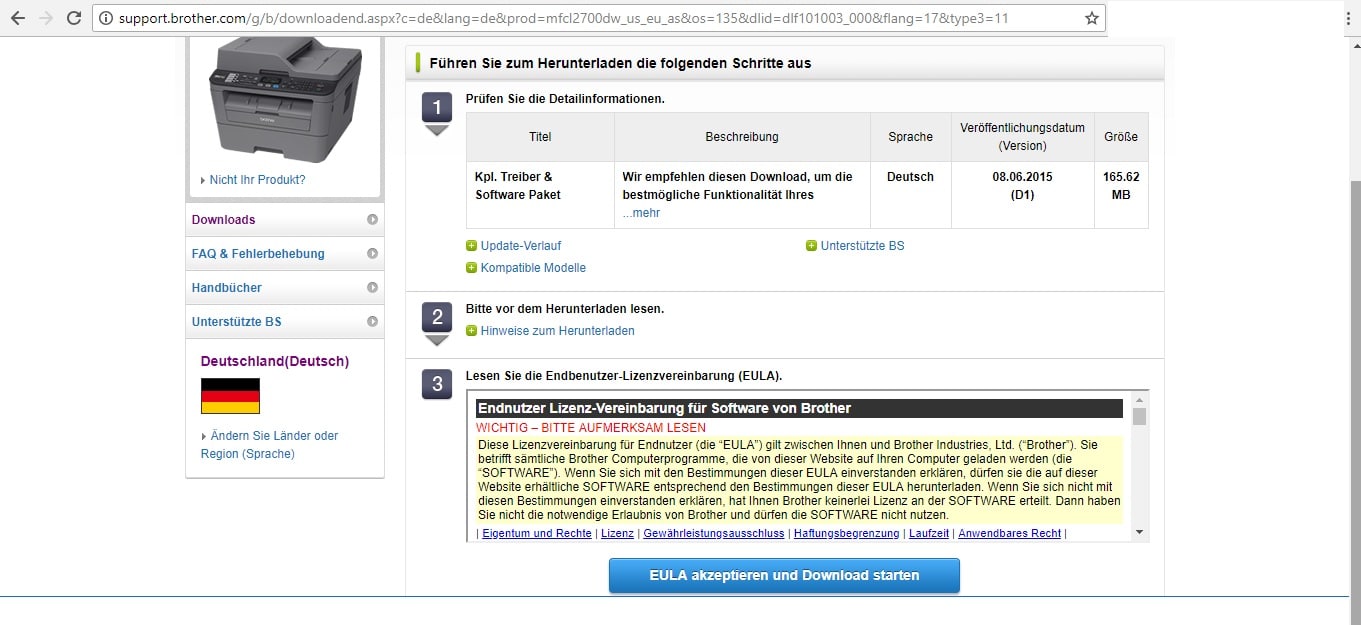
Akzeptieren Sie die Lizenzvereinbarung, kann der Download starten. Nach der Installation können Sie die Anwendung des Brother-Treibers nutzen, um Ihren Drucker optimal mit Ihrem PC zu verbinden und Firmware-Updates oder weitere Funktionen zu verwenden.
Der Brother-Treiber lässt sich nicht installieren? Bei Problemen während der Installation wenden Sie sich bitte an den Hersteller.
Brother-Treiber aktualisieren
Wenn Sie Ihren Drucker schon eine Zeitlang in Betrieb haben, kann es nicht schaden, hin und wieder nach einem Brother-Treiber-Update zu schauen, damit Ihr Drucksystem auch weiterhin auf dem neusten Stand bleibt und Sie nicht irgendwann vor dem Problem stehen, dass Ihr Drucker nicht mehr erkannt wird. Denn ein veralteter Druckertreiber kann die Dinge schnell verkomplizieren. Aus diesem Grund sollten Sie auch bei der Installation eines neuen Druckers immer die Hersteller-Website nach dem aktuellsten Treiber überprüfen. Der Brother-Treiber-Download ist kostenlos.
Tipp: Wie Sie einen neuen Drucker installieren, erfahren Sie übrigens auch bei uns im Blog.
Brother-Druckertreiber: Apple
Ein Vorteil von Apple ist, dass die benötigte Software für Drucker, Scanner sowie Multifunktionsgeräte meist automatisch installiert wird. Natürlich sollten Sie zusätzlich darauf achten, dass auch Ihr Mac sowie alle vernetzten iOS-Geräte die aktuellste Software nutzen.
Tipp: Wenn das Treiber-Update nicht funktionieren sollte, können Sie versuchen, Ihren Drucker zu deinstallieren, um ihn im Anschluss neu hinzuzufügen.
Brother-Treiber: Windows 7
Auch Windows-Anwender profitieren zumeist von der automatischen Installation aller verfügbarer Software für angeschlossene Geräte. Voraussetzung ist hier natürlich, dass Sie diese Funktion nicht deaktiviert haben. Dennoch können Sie den benötigten Druckertreiber auch manuell installieren. Dafür eignet sich beispielsweise die mitgelieferte CD. Aber auch der Download aus dem Internet ist möglich.
Tipp: Nutzen Sie für den Download eines Druckertreibers die Seite des Herstellers, um tatsächlich die aktuellste und sicherste Variante zu verwenden.
Brother Treiber: Windows 8
Um einen Druckertreiber unter Windows 8 zu aktualisieren, müssen Sie zunächst in die Systemsteuerung. Hier finden Sie Geräte und Drucker, wo auch Ihr installierter Drucker aus dem Hause Brother aufgelistet ist. Klicken Sie nun mit der rechten Maustaste auf das Druckersymbol und wählen Sie im Kontextmenü „Treibersoftware aktualisieren“ aus. In dem sich öffnenden Fenster können Sie nun „automatisch nach aktueller Treibersoftware suchen“ anklicken. Wie der Name dieser Option impliziert, wird fortan automatisch nach der neusten Software gesucht, diese heruntergeladen und installiert.
Brother Treiber: Windows 10
Zur Aktualisierung und Installation des Druckertreibers unter Windows 10 folgen Sie bitte den Anweisungen für Windows 7, da sich beide Systeme diesbezüglich nicht unterscheiden.
Brother-Treiber deinstallieren
Möchten Sie sich einen neuen Drucker zulegen oder benötigen Sie den aktuellen Druckertreiber nicht mehr, sollte die gesamte zugehörige Software entfernt werden, um Platz auf Ihrem Arbeitsspeicher zu schaffen.
Brother Treiber deinstallieren Windows
Besonders einfach gestaltet sich die Deinstallation der Brother-Software unter Windows 7. Nutzen Sie dieses Betriebssystem, gehen Sie über Start zu dem Punkt „Programme“. Hier finden Sie einen Ordner „Brother“, welchen Sie anklicken. Es erscheint ein Kontextmenü, in welchem Sie die Option „Deinstallieren“ oder „UnInstall“ finden. Nun folgen Sie den Anweisungen auf Ihrem Bildschirm und bestätigen den Vorgang der Deinstallation gegebenenfalls mit „Ja“ oder „OK“. Ihr Drucker sollte nach der Deinstallation vom Computer getrennt werden, damit die automatische Installation nicht eintritt.
Auch Windows 8-Nutzer müssen keine Computer-Cracks sein, um einen Drucker zu deinstallieren. Suchen Sie unter diesem Betriebssystem das Programm „Brother Utilities“ in Ihren Apps auf der zweiten Oberfläche und öffnen Sie es. In dem erscheinenden Fenster folgen Sie dem Pfad „Tools > UnInstall“. So einfach können Sie unter Windows den Brother-Treiber entfernen.
Tipp: Ein Neustart Ihres PCs ist in allen Fällen sinnvoll, um den Vorgang komplett abzuschließen.
Brother-Treiber deinstallieren: Mac
Mac-Anwender gehen zur Deinstallation des Brother-Treibers in die Systemeinstellungen unter Drucken & Faxen/Scannen und wählen hier das entsprechende Druckermodell aus. Hier müssen Sie nun das Minus-Zeichen anklicken und den Brother-Ordner in den Papierkorb „ziehen“. Danach verschieben Sie über „Go“ auch alle weiteren Brother-Dateien in den Papierkorb. Im Anschluss leeren Sie den Papierkorb und starten Ihren Mac-PC neu.
Tipp: In gleicher Weise verfahren Sie mit dem Brother-Treiber für einen Scanner.
Ich suche Druckertreiber für Brother MFC-250C für Windows 10. Können Sie CD-Rom als Warensendung uns zu senden. Evtl. Unkosten bin ich bereit zu überweisen.
Mit freundlichen Grüßen Werner Groß (Hörbehinderte)
Unser Anschrift; Kastanienstr. 2, 78628 Rottweil
<seit ich Windows 11 installiert habe funktioniert das Controllcenter nicht mehr. Update kann ich auch nicht finden
Wer kann mir helfen